(신규사업자) 사업자등록증 업종을 검색하고 추가하는 방법에 대해 안내해 드리겠습니다.
#1
홈텍스에서 간편하게 검색하여 등록하는 방법과, 아래의 엑셀 파일을 다운로드하여 'Ctrl + F'를 누르고 등록하고자 하는 업종을 입력하여 찾을 수 있습니다만, 홈텍스에서 키워드로 검색하는 것이 더 편리합니다.
업종코드-표준산업분류 연계표_홈택스 게시.xlsx
0.30MB
#2
홈텍스 사이트 '신청/제출'→ '사업자등록신청/정정 등'→ ''사업자등록신청(개인)→ '업종 선택'란에서 '업종입력/수정'을 클릭합니다.


#3
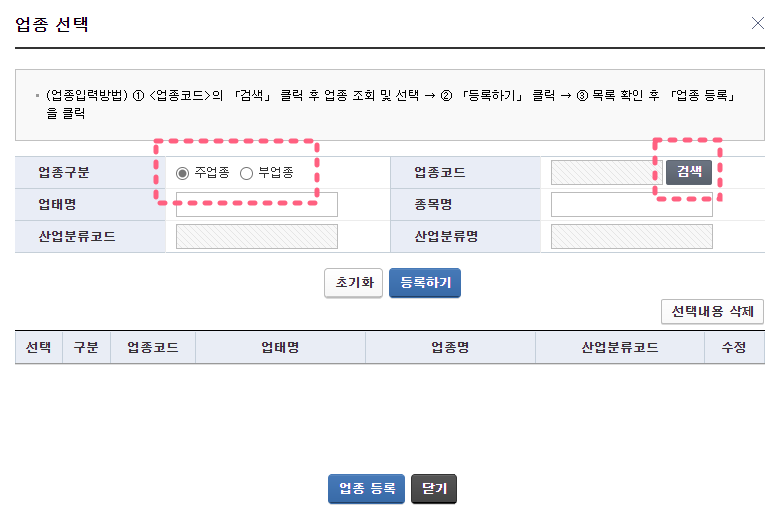
'업종입력/수정'을 클릭하고 해당되는 사업이 '주업종'인지, '부업종'인지 체크한 후, 업종코드에서 '검색'을 합니다.
주업종 한 가지와 여러 가지 부업종을 등록할 수 있습니다.
#4
등록할 업종 코드를 알고 있는 경우, '업종코드'에 숫자를 입력하고 '조회하기'를 클릭합니다.

#5
업종코드를 알지 못하는 경우,
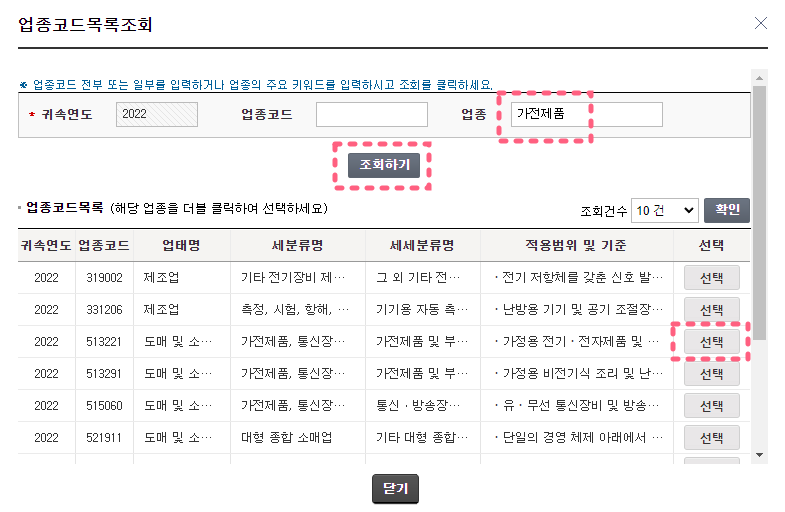
예를 들어, 업종이 '가전제품'일 경우, 업종란에 '가전제품'을 입력한 후 '조회하기'를 눌러 나오는 목록 중에서 사업과 해당되는 업종을 찾아 '선택'을 클릭합니다.
'업태명','세분류명', 세세분류명', '적용범위 및 기준'을 비교해보고 사업과 해당되는 것을 1개를 선택합니다.
#6
업종구분이 '주업종' 또는 '부업종'에 체크가 되어 있는지 확인한 후,
종목명을 변경하고자 하면, 종목명에 기입되어 있는 글씨를 변경한 뒤, '등록하기'를 클릭합니다.

#7
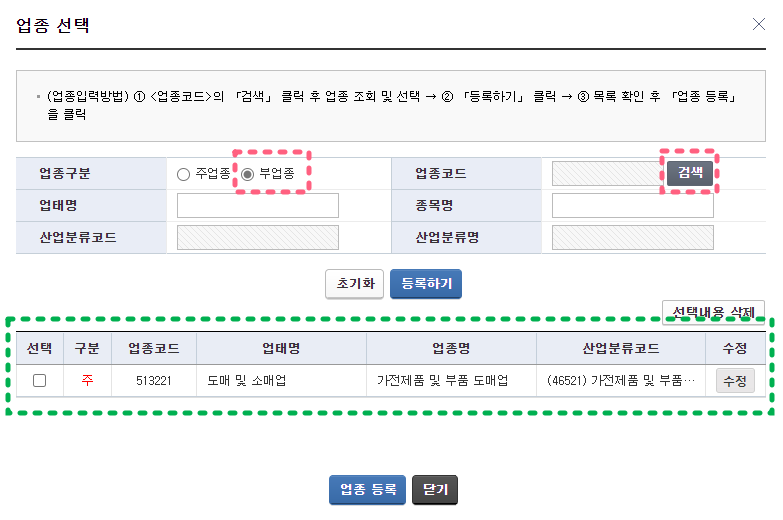
등록이 되면 아래의 초록 상자처럼 목록에 나타납니다.
여러가지 업종을 추가로 등록하고자 한다면, 위와 같은 방법으로 등록하고자 하는 업종을 다시 검색하여 선택하고 추가로 등록합니다. 먼저, '부업종'을 체크한 후, 업종코드에서 '검색'하여 선택 후 등록하기를 클릭합니다.
#8
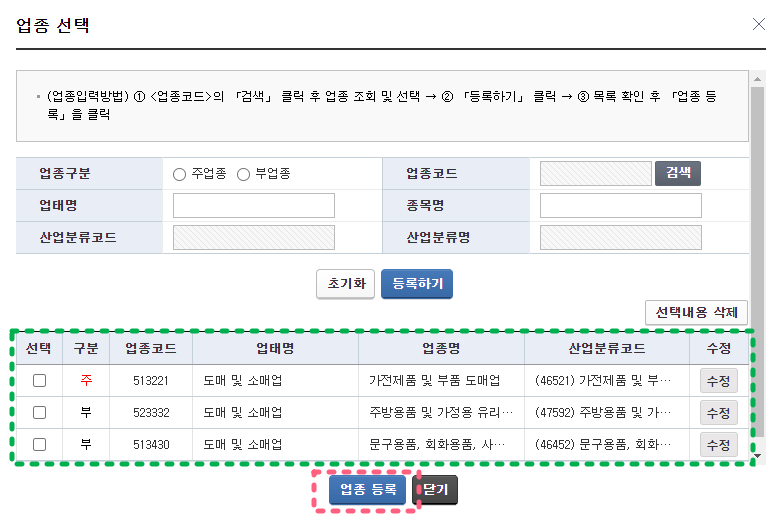
업종구분(주업종, 부업종) 및 필요한 모든 업종 추가가 완료되었다면, '업종 등록'을 클릭합니다.
#9
※ 조달 관련 사업 업종코드 안내
조달관련 사업자 업종코드 안내
조달 관련 사업자 업종코드 대해 안내해 드리겠습니다. 기입력되어 있는 종목명이 광범위하거나 상세하지 않은 경우, 사업과 해당되는 직접적인 내용으로 변경하여 등록 가능합니다. * 변경 등
wooyoo.tistory.com
#10
인허가 사업일 경우, 추가로 제출해야 하는 서류가 있을 수 있으며, 미제출 시 사업자등록 처리가 완료되지 않을 수 있으니 제출서류 '확인하기'를 눌러 추가로 제출할 서류가 있는지 확인합니다.

#11
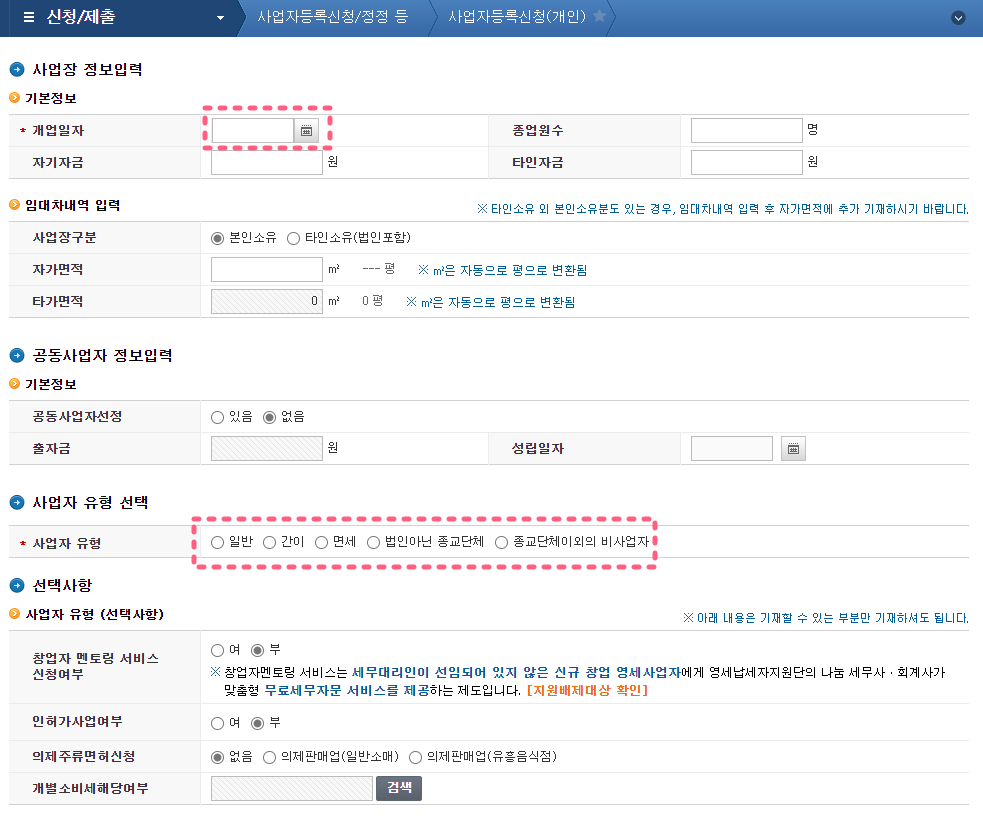
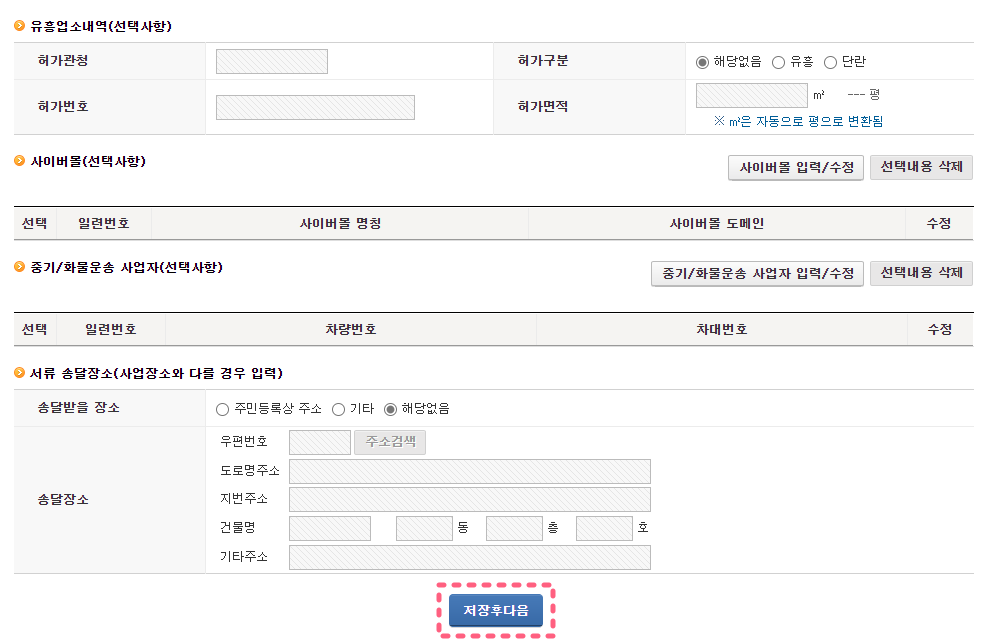
'개업일자'와 '사업자 유형'을 선택한 후 '저장 후 다음'을 클릭합니다.
(조달 관련 사업을 할 경우는, '일반' 사업자 유형을 선택합니다.)
#12
제출할 서류를 확인하여 해당되는 사항이 있다면 '파일찾기'를 눌러 컴퓨터에 저장된 파일을 찾아 '열기'를 누르고, '다음'을 클릭합니다.
필요한 서류는 미리 스캔을 받아두고, 휴대폰으로 촬영할 경우, 선명하고 깨끗하게 촬영하여 첨부합니다.


#13
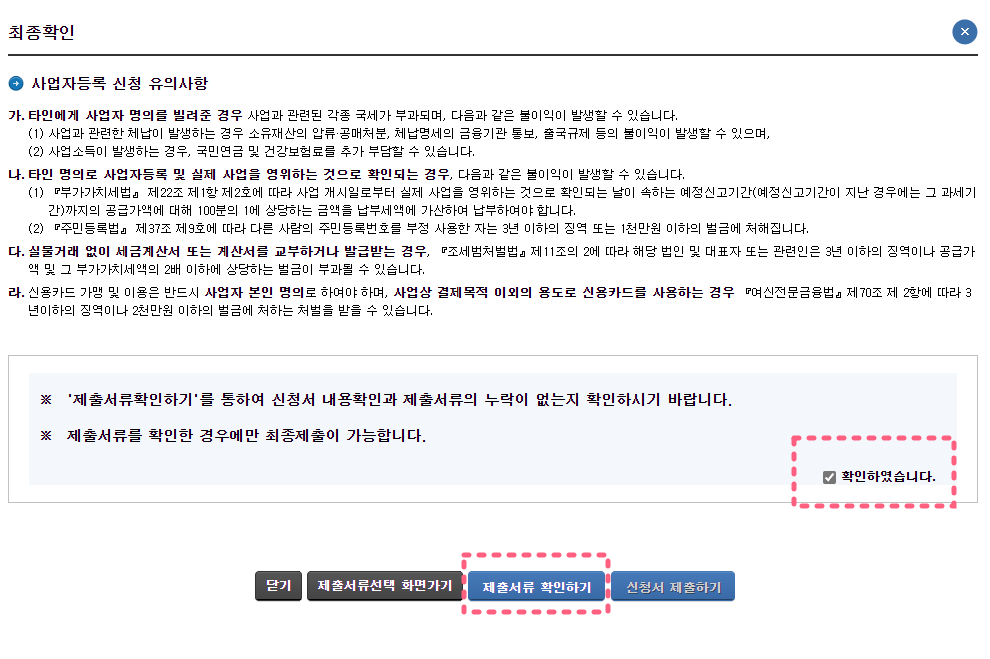
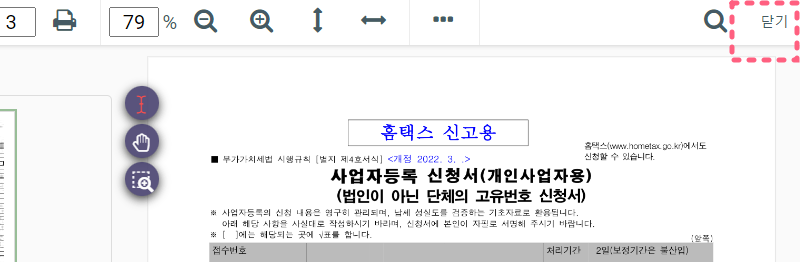
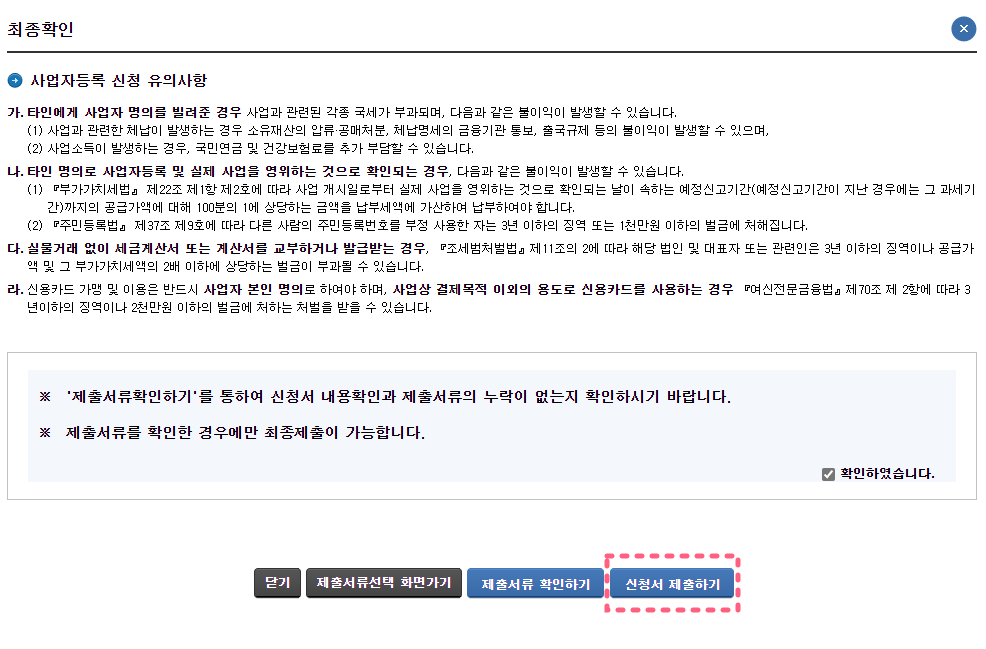
'제출서류 확인하기'를 클릭 후, 나오는 팝업창에서 최종적으로 내용을 확인을 한 후, '닫기'를 클릭합니다.
#14
이후 활성화된 '신청서 제출하기'를 클릭합니다.


#15
사업자등록증 신청 후, 필요에 따라 해당 구 관련부서에서 확인 전화가 올 수도 있습니다.
신청내역은 홈텍스 '인터넷접수목록조회'에서도 확인할 수 있습니다.
사업자등록 완료까지는 신청일로 부터 '평균 2일 정도 소요'됩니다. (주말, 공휴일 제외)
잘못된 정보가 있거나
문의는 댓글로 남겨주세요 :)
'정보 공유' 카테고리의 다른 글
| 통신판매업 신고 (인터넷 신고 후 온라인 출력) (0) | 2022.08.28 |
|---|---|
| 의료기기 판매(임대)업 신고 (온라인 또는 방문신고 후 방문 수령) (0) | 2022.08.28 |
| 조달관련 사업자 업종코드 (0) | 2022.08.24 |
| 기존 사업자 업종코드 등록 (0) | 2022.08.24 |
| 사업자등록증 신청 (0) | 2022.08.22 |


